
Größenlimits für E-Mail-Anhänge: 6 E-Mail-Dienste im Vergleich
Die Größenlimits für E-Mail-Anhänge hängen vom Anbieter, vom Kontotyp und vom E-Mail-Programm ab. Dabei sind sowohl die Limits des Absenders als auch die des Empfängers entscheidend.
Kurz gefasst: Gmail, Outlook.com und Yahoo Mail geben ein Limit von 25 MB an. Yandex Mail verschiebt Anhänge über 25 MB zu Yandex Disk, mail.com erlaubt 30 MB bei kostenlosen Konten und iCloud Mail begrenzt Standardnachrichten auf 20 MB. Teilen Sie größere Dateien per Download-Link statt als direkten Anhang.
Größenlimits für E-Mail-Anhänge nach Anbieter
Einige Anbieter begrenzen die Gesamtgröße der Anhänge, andere die Größe der gesamten E-Mail-Nachricht.
| E-Mail-Dienst | Veröffentlichtes Limit | Option für größere Dateien | Offizielle Quelle |
|---|---|---|---|
| Gmail | 25 MB für alle Anhänge zusammen | Google Drive-Link | |
| Outlook.com | 25 MB für die gesamte Nachricht | OneDrive-Link, bis zu 2 GB | Microsoft |
| Yahoo Mail | 25 MB für alle Anhänge zusammen | Externer Download-Link | Yahoo |
| mail.com | 30 MB im kostenlosen Tarif, 100 MB mit Premium | mail.com Cloud-Link | mail.com |
| Yandex Mail | 25 MB vor dem Cloud-Upload | Yandex Disk, bis zu 1 GB pro Anhang ohne kostenpflichtigen Tarif | Yandex |
| iCloud Mail | 20 MB für die gesamte Nachricht | Mail Drop, bis zu 5 GB pro Nachricht | Apple |
Die offiziellen Limits wurden am 27. November 2026 überprüft. Es handelt sich um veröffentlichte Grenzwerte, nicht um Ergebnisse aus Tests zur E-Mail-Zustellung.
Gmail verwendet automatisch Google Drive, wenn das Anhangslimit überschritten wird. Das Limit von Yahoo Mail gilt für eingehende und ausgehende Anhänge. Links von Apples Mail Drop laufen nach 30 Tagen ab.
Administratoren von Google Workspace können abweichende Sende- und Empfangslimits festlegen. Outlook.com rechnet Text und eingefügte Bilder auf sein Nachrichtenlimit von 25 MB an.
Warum lässt sich eine Datei unter 25 MB möglicherweise nicht versenden?
E-Mail-Systeme verwenden häufig die Base64-Kodierung, um binäre Anhänge in Text umzuwandeln. Laut dem Standard RFC 2045 sind die kodierten Daten etwa 33 % größer als die Originaldatei – noch bevor zusätzliche Nachrichtendaten hinzukommen.
Geschätzte Base64-Größe = ursprüngliche Dateigröße × 4 / 3.
| Ursprüngliche Dateigröße | Geschätzte Base64-Größe |
|---|---|
| 5 MB | 6,67 MB |
| 10 MB | 13,33 MB |
| 15 MB | 20 MB |
| 20 MB | 26,67 MB |
| 25 MB | 33,33 MB |
| 30 MB | 40 MB |
Diese theoretischen Werte basieren auf einem Kodierungsverhältnis von 4:3 und sind auf zwei Nachkommastellen gerundet. Zeilenumbrüche, E-Mail-Kopfzeilen und Nachrichtentext vergrößern die Nachricht zusätzlich.
Wenn ein Limit von 25 MB für die kodierte Nachricht gilt, kann bereits eine 20-MB-Datei zu groß sein. Auch der empfangende Mailserver kann ein niedrigeres Limit vorgeben.
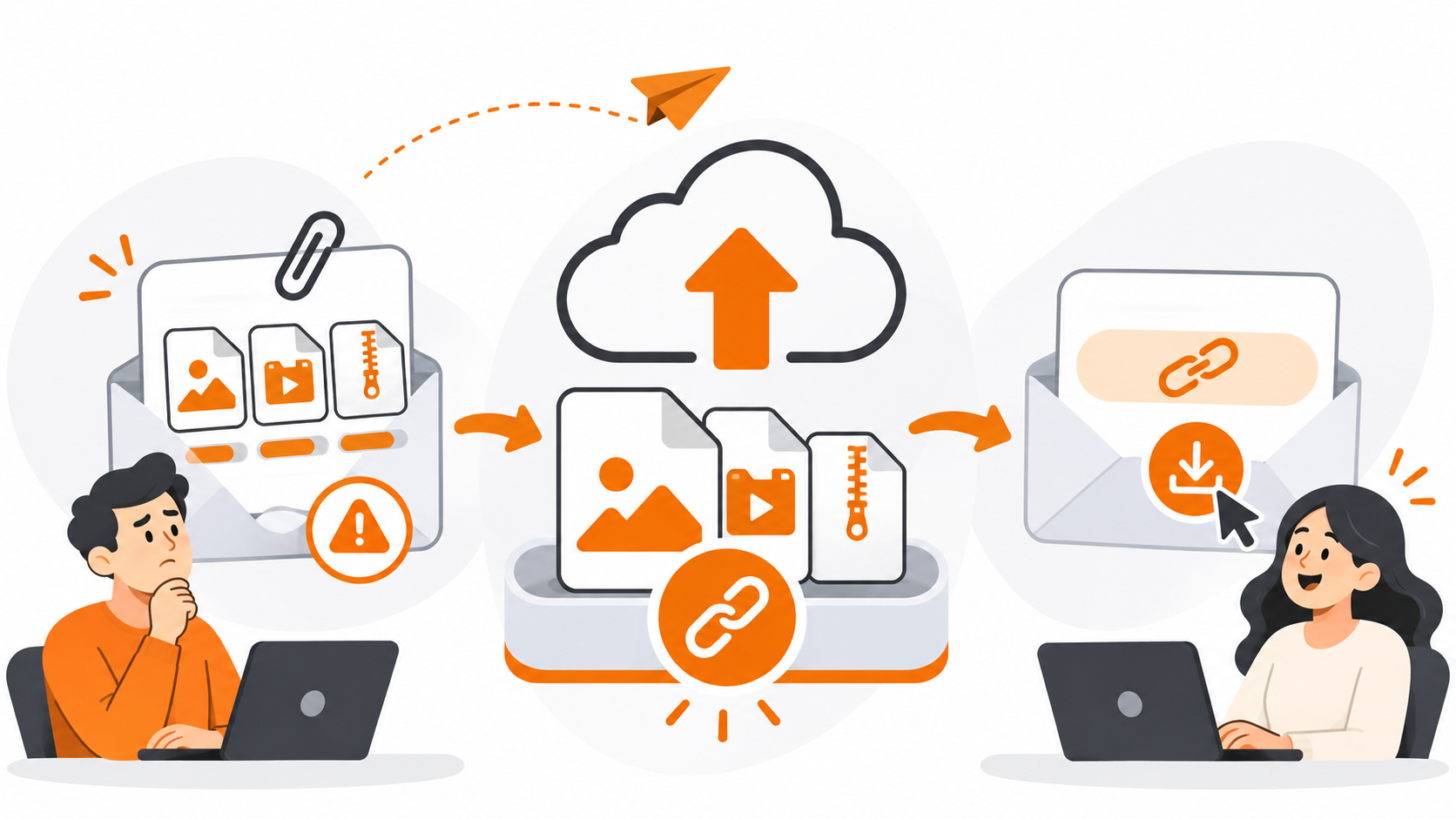
So hilft Ihnen SendGB, große Dateien per E-Mail zu versenden
SendGB lädt Dateien separat hoch und stellt einen Download-Link bereit. In der E-Mail erscheint nur der Link, nicht die Datei selbst.
- Kostenlose Übertragungen: Senden Sie bis zu 5 GB pro Übertragung, ohne dass Absender oder Empfänger ein Konto benötigen.
- Zwei Freigabeoptionen: Versenden Sie den Link über SendGB per E-Mail an bis zu 5 Empfänger oder kopieren Sie einen Link in Ihre eigene E-Mail.
- Originaldateien: Keine erneute Komprimierung, optionaler Passwortschutz und keine Begrenzung der Download-Anzahl, solange die Übertragung verfügbar ist.
Kostenlose Übertragungen bis zu 250 MB können bis zu 90 Tage verfügbar bleiben. Größere kostenlose Übertragungen können bis zu 7 Tage verfügbar bleiben. Für Dateien über 5 GB finden Sie weitere Informationen unter SendGB Extra.
So versenden Sie eine Datei, die für E-Mail zu groß ist
- Öffnen Sie SendGB und fügen Sie Ihre Dateien oder Ordner hinzu.
- Wählen Sie den Link-Modus und eine der verfügbaren Aufbewahrungsfristen.
- Legen Sie bei Bedarf ein Passwort fest und starten Sie den Upload.
- Kopieren Sie den erstellten Download-Link in Ihre E-Mail.
- Senden Sie die E-Mail und bitten Sie den Empfänger, die Dateien herunterzuladen, bevor der Link abläuft.
Siehe auch: Dateien über 25 MB versenden und große Dateien über Gmail teilen.
Häufig gestellte Fragen
Gilt das Gmail-Limit von 25 MB pro Datei oder pro E-Mail?
Bei privaten Gmail-Konten gilt das Limit für alle Anhänge einer E-Mail zusammen. Drei Dateien mit jeweils 10 MB ergeben insgesamt 30 MB und überschreiten dieses Limit.
Liegt das Anhangslimit bei Outlook bei 20 MB oder 25 MB?
Outlook.com begrenzt Nachrichten auf 25 MB, während Microsofts Hinweise zur Outlook-Anwendung für Internet-E-Mail-Konten 20 MB nennen. Bei geschäftlichen Konten können die Einstellungen abweichen.
Warum konnte mein 22-MB-Anhang trotz eines Limits von 25 MB nicht versendet werden?
Durch Base64 kann eine 22-MB-Datei auf etwa 29,33 MB anwachsen, noch bevor weitere E-Mail-Daten hinzukommen. Ein Server, der für kodierte Nachrichten ein Limit von 25 MB durchsetzt, kann sie daher ablehnen.
Kann ich eine 100-MB-Datei per E-Mail versenden?
mail.com Premium gibt ein Anhangslimit von 100 MB an, aber auch der Empfänger muss die Nachricht annehmen können. Mit SendGB können Sie eine 100-MB-Datei kostenlos und ohne Registrierung per Download-Link teilen.
Kann ich große Dateien ohne Google Drive oder OneDrive versenden?
Ja. SendGB bietet kostenlose Übertragungen bis zu 5 GB ohne Registrierung. Den Download-Link können Sie über Ihren E-Mail-Dienst teilen, sofern dessen Sicherheitsrichtlinien für Links dies zulassen.
Große Dateien ohne E-Mail-Anhänge teilen
Teilen Sie einen Download-Link, wenn Dateien die E-Mail-Limits überschreiten.