
Code de vérification WeTransfer non reçu ? Que faire
Vous essayez d’envoyer un fichier avec WeTransfer, mais le code de vérification n’arrive pas. Dans la plupart des cas, l’e-mail a été filtré, l’adresse contient une faute de frappe ou vous utilisez une méthode de connexion différente de la précédente.
En bref : Vérifiez d’abord votre adresse e-mail, votre dossier de courriers indésirables et votre messagerie en ligne. Si l’envoi est urgent, vous pouvez aussi envoyer votre fichier dès maintenant avec SendGB, sans compte.
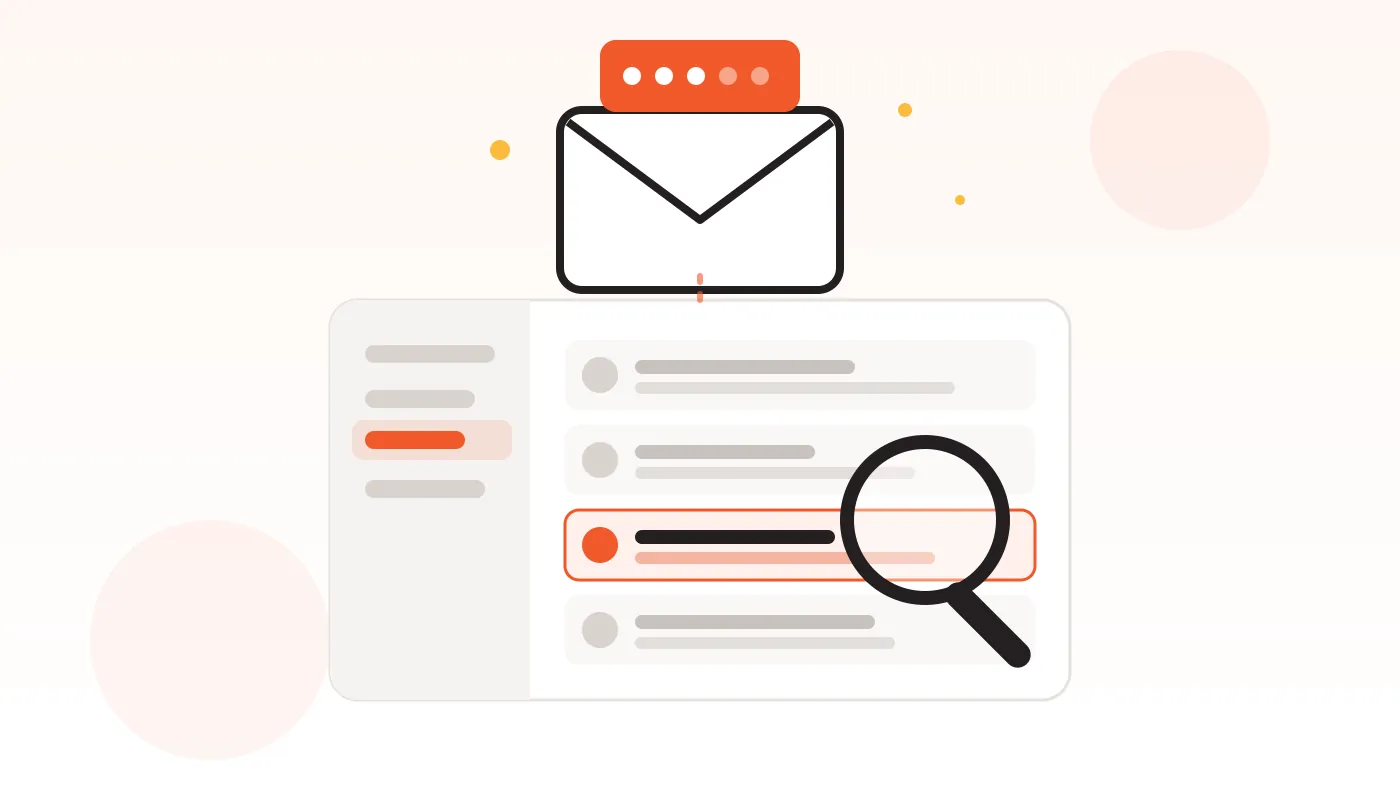
Quel code ou quel e-mail attendez-vous ?
Selon le message attendu, les causes peuvent varier. Identifiez d’abord votre situation pour éviter des manipulations inutiles.
| Ce que vous voyez | Ce que cela signifie généralement |
|---|---|
| Code lors de l’envoi d’un fichier | WeTransfer vérifie votre adresse e-mail. Commencez par les vérifications de base ci-dessous. |
| Code lors de la connexion | Votre compte utilise peut-être une connexion sans mot de passe. Effectuez les vérifications de base, puis vérifiez votre méthode de connexion. |
| Code provenant d’une application d’authentification | Il s’agit de l’authentification à deux facteurs (2FA), et non d’un code envoyé par e-mail. |
| Aucun e-mail de réinitialisation du mot de passe | Les comptes créés avec Google, Apple ou Slack n’utilisent pas de mot de passe WeTransfer. |
| Le destinataire n’a pas reçu l’e-mail de téléchargement | Il s’agit d’un problème de réception du côté du destinataire, et non d’un problème de code. |
Commencez par les vérifications de base
Ces étapes permettent de résoudre la plupart des cas. Suivez-les dans cet ordre.
- Vérifiez l’adresse. Une simple faute de frappe peut envoyer le code dans la mauvaise boîte de réception. Corrigez l’adresse et demandez un nouveau code.
- Consultez vos spams et courriers indésirables. Recherchez
noreply@wetransfer.comdans votre messagerie et ajoutez cette adresse à vos contacts de confiance. - Ouvrez votre messagerie dans un navigateur web. Les applications mobiles et les logiciels comme Outlook peuvent masquer certains dossiers. La version web de votre messagerie les affiche tous.
- Patientez, puis demandez un nouvel envoi. Attendez environ 60 secondes avant de demander un nouveau code.
- Vérifiez si les envois vers votre adresse sont bloqués. WeTransfer propose une page pour réactiver les e-mails si vous ne recevez plus ses messages.
Vous utilisez une adresse professionnelle ou scolaire ?
Les serveurs de messagerie d’entreprise filtrent souvent les e-mails automatiques. Demandez à votre service informatique de vérifier si les messages de WeTransfer sont bloqués ou mis en quarantaine. Vider le cache de votre navigateur ne servira à rien dans ce cas, car le problème se situe sur le serveur de messagerie.
Vérifiez votre méthode de connexion
Bien des problèmes de code non reçu sont en réalité des problèmes de connexion.
- Connexion via un compte tiers. Si vous vous êtes inscrit avec Google, Apple ou Slack, cliquez sur le bouton « Continuer avec » correspondant. N’attendez pas de code par e-mail.
- Anciens comptes créés avec une adresse e-mail. Les comptes créés avec une adresse e-mail avant novembre 2024 peuvent nécessiter un mot de passe. Utilisez l’option « Mot de passe oublié » sous le formulaire de connexion.
- Authentification à deux facteurs. Le code provient de votre application d’authentification. Si vous l’avez réinstallée, recherchez WeTransfer dans sa liste de comptes. L’assistance WeTransfer ne peut pas désactiver la 2FA à votre place.
Pour d’autres situations, consultez la page d’aide officielle de WeTransfer sur la connexion.
Faut-il un compte pour utiliser WeTransfer ?
Depuis novembre 2024, WeTransfer exige un compte pour envoyer des fichiers. C’est pourquoi le service vous demande un code.
- Envoi : vous avez besoin d’un compte. Il est créé une fois votre adresse e-mail vérifiée.
- Coût : un compte gratuit n’est pas un abonnement payant. Vous n’avez rien à acheter.
- Téléchargement : le destinataire n’a pas besoin de compte.
Si vous devez envoyer le fichier immédiatement
Parfois, l’envoi ne peut pas attendre. Dans ce cas, vous pouvez créer un nouveau transfert avec SendGB. Ni vous ni le destinataire n’avez besoin de compte.
- Ouvrez la page d’accueil de SendGB.
- Ajoutez vos fichiers ou dossiers, jusqu’à 5 Go par transfert.
- Choisissez le mode lien, ou le mode e-mail pour un maximum de 5 destinataires.
- Ajoutez un mot de passe si vous souhaitez une protection supplémentaire.
- Copiez le lien et envoyez-le à votre destinataire.
À noter : cette opération crée un nouveau transfert sur SendGB. Elle ne résout pas le problème de votre compte WeTransfer et ne permet pas d’ouvrir un fichier qu’une personne vous a envoyé avec WeTransfer.
Questions fréquentes
Pourquoi WeTransfer demande-t-il un code de vérification ?
Le code confirme que vous êtes bien le propriétaire de l’adresse e-mail utilisée pour l’envoi. Cela empêche d’autres personnes d’envoyer des fichiers en votre nom.
Le destinataire a-t-il besoin d’un compte pour télécharger ?
Non. Un destinataire peut télécharger les fichiers d’un transfert WeTransfer sans compte.
L’envoi par lien permet-il d’éviter de créer un compte WeTransfer ?
Non. Sur WeTransfer, vous avez besoin d’un compte pour envoyer des fichiers, aussi bien par e-mail que par lien.
Un e-mail de réinitialisation du mot de passe est-il la même chose qu’un code de connexion ?
Non. Un code de connexion vous permet de vous connecter sans mot de passe. Un e-mail de réinitialisation vous permet de définir un nouveau mot de passe. Les comptes utilisant une connexion via un service tiers n’ont pas de mot de passe WeTransfer.
Puis-je envoyer un fichier sans aucun compte ?
Oui, avec SendGB. Vous pouvez envoyer jusqu’à 5 Go par transfert sans compte, et le nombre de téléchargements n’est pas limité.
Envoyez votre fichier sans attendre
Vérifiez d’abord votre adresse, votre dossier de courriers indésirables et votre méthode de connexion. Si l’envoi est urgent, envoyez votre fichier par lien dès aujourd’hui.