
Limiti di dimensione degli allegati email: 6 servizi a confronto
I limiti di dimensione degli allegati email dipendono dal provider, dal tipo di account e dall'applicazione di posta. Contano sia i limiti del mittente sia quelli del destinatario.
In breve: Gmail, Outlook.com e Yahoo Mail indicano un limite di 25 MB, Yandex Mail trasferisce gli allegati superiori a 25 MB su Yandex Disk, mail.com consente 30 MB sugli account gratuiti e iCloud Mail limita i messaggi standard a 20 MB. Per i file più grandi, condividi un link per il download anziché allegarli direttamente.
Limiti di dimensione degli allegati email per provider
Alcuni provider limitano le dimensioni complessive degli allegati, mentre altri limitano le dimensioni dell'intero messaggio email.
| Servizio email | Limite dichiarato | Opzione per file più grandi | Fonte ufficiale |
|---|---|---|---|
| Gmail | 25 MB complessivi di allegati | Link di Google Drive | |
| Outlook.com | 25 MB per l'intero messaggio | Link di OneDrive, fino a 2 GB | Microsoft |
| Yahoo Mail | 25 MB complessivi di allegati | Link per il download esterno | Yahoo |
| mail.com | 30 MB con account gratuito, 100 MB con Premium | Link di mail.com Cloud | mail.com |
| Yandex Mail | 25 MB prima del caricamento sul cloud | Yandex Disk, fino a 1 GB per allegato senza un piano a pagamento | Yandex |
| iCloud Mail | 20 MB per l'intero messaggio | Mail Drop, fino a 5 GB per messaggio | Apple |
Limiti ufficiali verificati il 27 novembre 2026. Si tratta dei limiti dichiarati, non dei risultati di test di consegna delle email.
Gmail utilizza automaticamente Google Drive quando viene superato il limite degli allegati. Il limite di Yahoo Mail si applica agli allegati in entrata e in uscita. I link di Mail Drop di Apple scadono dopo 30 giorni.
Gli amministratori di Google Workspace possono impostare limiti diversi per l'invio e la ricezione. Outlook.com include il testo e le immagini inserite nel calcolo del limite di 25 MB per messaggio.
Perché un file inferiore a 25 MB potrebbe non essere inviato?
I sistemi di posta elettronica utilizzano comunemente la codifica Base64 per convertire gli allegati binari in testo. Secondo lo standard RFC 2045, i dati codificati occupano circa il 33% in più rispetto al file originale, senza contare lo spazio aggiuntivo richiesto dal messaggio.
Dimensione Base64 stimata = dimensione del file originale × 4 / 3.
| Dimensione del file originale | Dimensione Base64 stimata |
|---|---|
| 5 MB | 6,67 MB |
| 10 MB | 13,33 MB |
| 15 MB | 20 MB |
| 20 MB | 26,67 MB |
| 25 MB | 33,33 MB |
| 30 MB | 40 MB |
Questi valori teorici utilizzano un rapporto di codifica di 4:3 e sono arrotondati a due cifre decimali. Le interruzioni di riga, le intestazioni email e il testo del messaggio occupano ulteriore spazio.
Se il limite di 25 MB si applica al messaggio codificato, anche un file da 20 MB potrebbe essere troppo grande. Il server di posta del destinatario potrebbe inoltre imporre un limite inferiore.
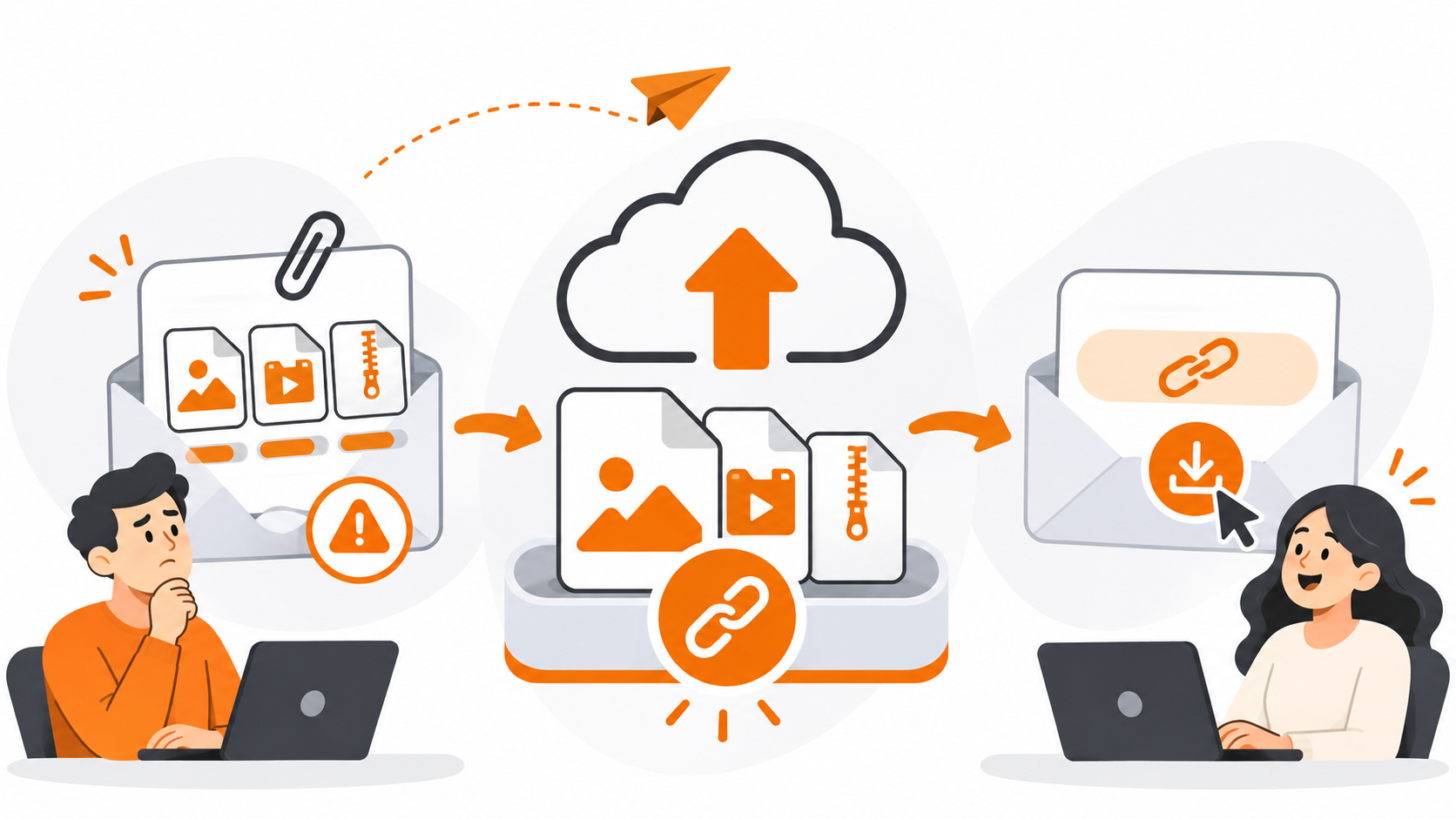
Come SendGB ti aiuta a inviare file di grandi dimensioni via email
SendGB carica i file separatamente e fornisce un link per il download. Nell'email compare solo il link, non i dati dei file.
- Trasferimenti gratuiti: invia fino a 5 GB per trasferimento senza che il mittente o il destinatario debbano avere un account.
- Due opzioni di condivisione: invia il link via email a un massimo di 5 destinatari tramite SendGB oppure copia un link nella tua email.
- File originali: nessuna ricompressione, protezione con password facoltativa e nessun limite al numero di download finché il trasferimento è disponibile.
I trasferimenti gratuiti fino a 250 MB possono rimanere disponibili fino a 90 giorni. I trasferimenti gratuiti più grandi possono rimanere disponibili fino a 7 giorni. Per i file superiori a 5 GB, scopri SendGB Extra.
Come inviare un file troppo grande per un'email
- Apri SendGB e aggiungi i tuoi file o le tue cartelle.
- Seleziona la modalità link e scegli uno dei periodi di conservazione disponibili.
- Aggiungi una password, se necessario, e avvia il caricamento.
- Copia il link per il download generato nella tua email.
- Invia l'email e chiedi al destinatario di scaricare i file prima della scadenza del link.
Leggi anche: inviare file superiori a 25 MB e condividere file di grandi dimensioni tramite Gmail.
Domande frequenti
Il limite di 25 MB di Gmail si applica a ogni file o a ogni email?
Il limite degli account personali Gmail si applica alla somma di tutti gli allegati di una singola email. Tre file da 10 MB raggiungono un totale di 30 MB e superano questo limite.
Il limite degli allegati di Outlook è di 20 MB o di 25 MB?
Outlook.com limita i messaggi a 25 MB, mentre le indicazioni di Microsoft per l'applicazione Outlook riportano 20 MB per gli account di posta elettronica Internet. Le impostazioni degli account aziendali possono essere diverse.
Perché il mio allegato da 22 MB non è stato inviato se il limite è di 25 MB?
La codifica Base64 può portare un file da 22 MB a circa 29,33 MB, senza contare gli altri dati dell'email. Un server che impone un limite di 25 MB al messaggio codificato potrebbe rifiutarlo.
Posso inviare un file da 100 MB via email?
mail.com Premium dichiara un limite di 100 MB per gli allegati, ma anche il destinatario deve poter accettare il messaggio. Con SendGB puoi condividere un file da 100 MB tramite un link per il download, senza pagare né registrarti.
Posso inviare file di grandi dimensioni senza Google Drive o OneDrive?
Sì. SendGB offre trasferimenti gratuiti fino a 5 GB senza registrazione e il link per il download può essere condiviso tramite il tuo servizio email, nel rispetto delle sue regole di sicurezza sui link.
Condividi file di grandi dimensioni senza allegati email
Condividi un link per il download quando i file superano i limiti delle email.