
Hightail You Send It: YouSendIt의 변화와 오늘날 대용량 파일을 보내는 방법
많은 분이 YouSendIt을 대용량 파일을 간편하게 보내는 서비스로 기억합니다. "Hightail You Send It"을 검색하셨다면, 지금도 그때처럼 간단한 도구를 찾고 계실 것입니다.
핵심 요약: YouSendIt은 2013년에 Hightail로 이름을 바꿨으며, 현재 Hightail은 OpenText에 속해 있습니다. 대용량 파일을 빠르게 보내기만 하면 된다면, SendGB에서 회원가입 없이 최대 5 GB까지 무료로 전송할 수 있습니다.
YouSendIt은 어떻게 달라졌을까요?
YouSendIt은 2004년에 시작되었습니다. 목표는 간단했습니다. 이메일로 보내기에는 너무 큰 파일을 전송하는 것이었습니다.
| 연도 | 주요 변화 |
|---|---|
| 2004 | YouSendIt 설립. |
| 2013 | YouSendIt이 Hightail로 이름 변경. |
| 2018 | OpenText가 Hightail 인수. |
이름을 바꾼 뒤 Hightail은 검토 및 승인 도구를 제공하며 크리에이티브 팀을 위한 서비스에 더 집중했습니다. 이런 기능은 팀에 유용합니다. 하지만 많은 사람에게 필요한 것은 여전히 처음의 단순한 기능입니다. 파일을 업로드하고, 보내면 끝나는 것이죠.

대용량 파일 전송이 여전히 어려운 이유
대부분의 사람은 여전히 이메일을 가장 먼저 떠올립니다. 하지만 대용량 파일은 이메일로 보내지 못하는 경우가 많습니다.
| 상황 | 발생하는 문제 |
|---|---|
| 이메일 첨부 파일 | 파일이 너무 커서 이메일 전송이 거부됩니다. |
| 휴대폰 동영상 | 일부 앱은 동영상을 압축해 화질이 떨어집니다. |
| 팀 협업 도구 | 한 번만 전송하려고 해도 계정을 만들고 여러 단계를 거쳐야 합니다. |
| 수신자 | 일부 서비스는 수신자에게 먼저 로그인하도록 요구합니다. |
SendGB는 어떻게 해결할까요?
SendGB는 YouSendIt의 초기 아이디어를 그대로 유지합니다. 파일을 보내면 끝입니다.
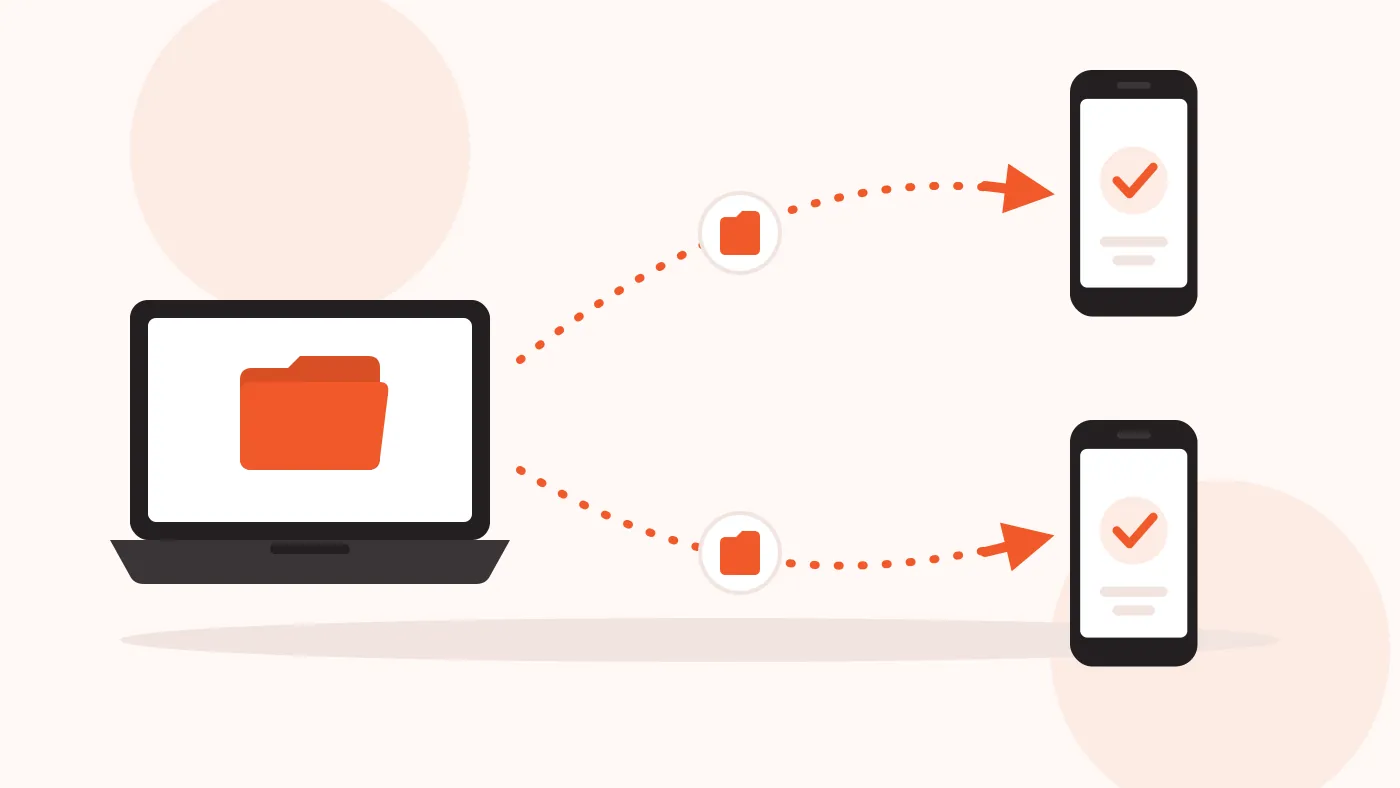
- 회원가입이 필요 없습니다. 페이지를 열고 파일이나 폴더를 추가한 뒤, 한 번에 최대 5 GB까지 전송하세요.
- 원본 품질을 유지합니다. SendGB는 파일을 다시 압축하지 않으므로 사진과 동영상이 원본 그대로 유지됩니다.
- 두 가지 방식으로 공유할 수 있습니다. 최대 5명의 수신자에게 이메일로 보내거나 링크를 만드세요. 원한다면 비밀번호도 설정할 수 있습니다.
SendGB로 대용량 파일을 보내는 방법
- SendGB 홈페이지를 엽니다.
- 파일이나 폴더 전체를 추가합니다.
- 이메일 전송 또는 링크 전송 방식을 선택합니다.
- 전송 파일을 보호하고 싶다면 비밀번호를 설정합니다.
- 전송을 시작하고 업로드가 완료될 때까지 기다립니다.
자세한 내용은 SendGB 이용 방법을 확인하세요.
자주 묻는 질문
YouSendIt을 아직 사용할 수 있나요?
YouSendIt이라는 이름으로는 제공되지 않습니다. YouSendIt은 2013년에 Hightail로 바뀌었으며, 현재 Hightail은 OpenText의 제품입니다.
SendGB는 Hightail과 관련이 있나요?
아니요. SendGB는 별개의 서비스입니다. 파일 전송만 필요할 때 간편하게 이용할 수 있는 서비스입니다.
전송한 파일은 언제까지 다운로드할 수 있나요?
250 MB 이하의 무료 전송 파일은 최대 90일 동안 다운로드할 수 있습니다. 그보다 큰 무료 전송 파일은 최대 7일 동안 다운로드할 수 있습니다.
수신자가 파일을 여러 번 다운로드할 수 있나요?
네. 다운로드 횟수에는 제한이 없습니다.
무료 서비스보다 더 많은 기능이 필요하면 어떻게 하나요?
SendGB Extra에서 유료 옵션을 확인하세요. SendGB 자주 묻는 질문도 참고할 수 있습니다.
클릭 몇 번으로 파일을 보내세요
YouSendIt의 간편한 파일 전송 방식이 그립다면, 지금 SendGB를 사용해 보세요.