
Hightail You Send It:YouSendItはどう変わった?今、大容量ファイルを送る方法
大容量ファイルを手軽に送れるサービスとして、YouSendItを今でも覚えている方は多いでしょう。「Hightail You Send It」で検索した方も、当時のようにシンプルに使えるツールを探しているのではないでしょうか。
要点: YouSendItは2013年にHightailへ名称を変更し、現在はOpenTextの傘下にあります。大容量ファイルをすぐに送りたいだけなら、SendGBでアカウント登録なしで最大5 GBまで無料で送信できます。
YouSendItはどうなった?
YouSendItは2004年に誕生しました。その目的はシンプルで、メールでは大きすぎて送れないファイルを送信することでした。
| 年 | 主な出来事 |
|---|---|
| 2004 | YouSendItが設立。 |
| 2013 | YouSendItがHightailに名称変更。 |
| 2018 | OpenTextがHightailを買収。 |
名称変更後、Hightailはレビューや承認のためのツールを備え、クリエイティブチーム向けの機能に力を入れるようになりました。チームでの作業には便利です。しかし、多くの人が求めているのは、ファイルをアップロードして送れば完了するという、もともとのシンプルな使い方です。

大容量ファイルの送信が今も難しい理由
多くの人がまず試すのは、今でもメールです。しかし、大容量ファイルはうまく送れないことがよくあります。
| 状況 | 起こりがちな問題 |
|---|---|
| メールへの添付 | ファイルが大きすぎて、メールの送信が拒否される。 |
| スマートフォンの動画 | アプリによっては動画が圧縮され、画質が低下する。 |
| チーム向けツール | 一度送るだけなのに、アカウント登録や余分な手順が必要になる。 |
| 受信者側の操作 | サービスによっては、受信者も先にログインする必要がある。 |
SendGBならどう解決できる?
SendGBは、YouSendItの当初のコンセプトを大切にしています。ファイルを送る。それだけです。
- アカウント登録不要。 ページを開いてファイルやフォルダーを追加すれば、1回につき最大5 GBまで送信できます。
- 元の品質を維持。 SendGBはファイルを再圧縮しないため、写真や動画の品質はそのままです。
- 2通りの共有方法。 最大5人の受信者にメールで送るか、共有リンクを作成できます。必要に応じてパスワードも設定できます。
SendGBで大容量ファイルを送る方法
- SendGBのホームページを開きます。
- ファイル、またはフォルダー全体を追加します。
- メール送信モードかリンク作成モードを選びます。
- 送信ファイルを保護したい場合は、パスワードを設定します。
- 転送を開始し、アップロードが完了するまで待ちます。
詳しくは、SendGBの使い方をご覧ください。
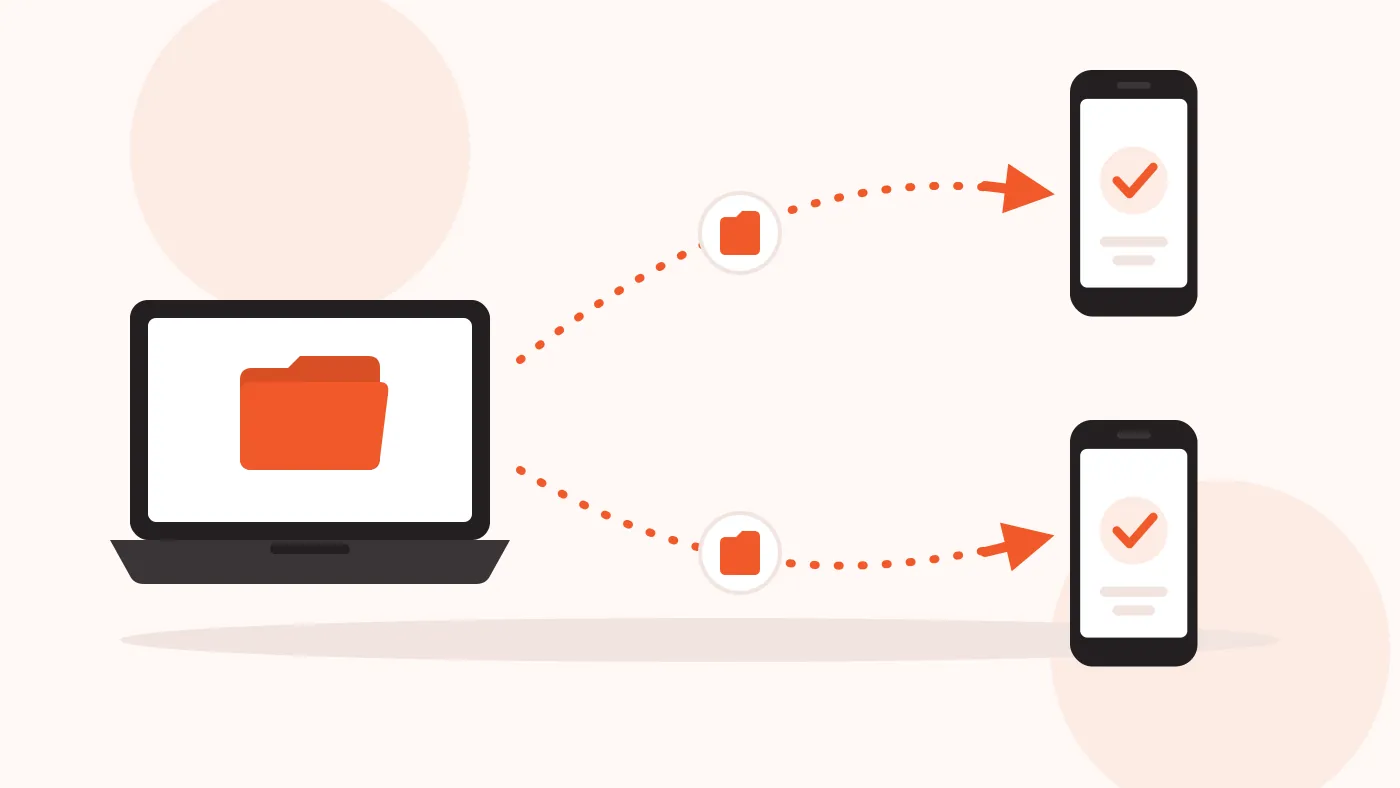
よくある質問
YouSendItは今でも利用できますか?
その名称では提供されていません。YouSendItは2013年にHightailとなり、現在はOpenTextの製品です。
SendGBはHightailと関係がありますか?
いいえ。SendGBは別のサービスです。ファイルを送るだけでよい場合に、シンプルに使える選択肢です。
ファイルはいつまでダウンロードできますか?
250 MB以下の無料転送では、最長90日間ダウンロード可能です。それを超えるサイズの無料転送では、最長7日間ダウンロードできます。
受信者は何度でもファイルをダウンロードできますか?
はい。ダウンロード回数に制限はありません。
無料サービスでは物足りない場合は?
有料プランについては、SendGB Extraをご覧ください。SendGBのよくある質問も参考になります。
数回のクリックでファイルを送信
YouSendItのようなシンプルなファイル送信方法を探しているなら、ぜひSendGBをお試しください。