
メール添付ファイルの容量制限:主要6サービスを比較
メール添付ファイルの容量制限は、プロバイダー、アカウントの種類、メールアプリによって異なります。送信側と受信側、両方の制限を確認する必要があります。
要点: Gmail、Outlook.com、Yahoo Mailが公表している上限は25 MBです。Yandex Mailは25 MBを超える添付ファイルをYandex Diskにアップロードします。mail.comの無料アカウントは30 MBまで、iCloud Mailの通常のメールは20 MBまでです。それを超えるファイルは、直接添付せずにダウンロードリンクで共有しましょう。
メールサービス別の添付容量制限
添付ファイルの合計サイズを制限するサービスもあれば、メール全体のサイズを制限するサービスもあります。
| メールサービス | 公表されている上限 | 大容量ファイルの送信方法 | 公式情報 |
|---|---|---|---|
| Gmail | 添付ファイルの合計25 MB | Google Driveのリンク | |
| Outlook.com | メール全体で25 MB | OneDriveのリンク、最大2 GB | Microsoft |
| Yahoo Mail | 添付ファイルの合計25 MB | 外部サービスのダウンロードリンク | Yahoo |
| mail.com | 無料アカウントは30 MB、Premiumは100 MB | mail.com Cloudのリンク | mail.com |
| Yandex Mail | 25 MBを超えるとクラウドにアップロード | Yandex Disk、有料プランなしでは添付ファイル1つにつき最大1 GB | Yandex |
| iCloud Mail | メール全体で20 MB | Mail Drop、メール1通につき最大5 GB | Apple |
公式の制限値は2026年11月27日に確認しました。これらは公表されている上限であり、実際のメール送受信テストの結果ではありません。
Gmailは添付容量の上限を超えると、自動的にGoogle Driveを使用します。Yahoo Mailの制限は、送信時と受信時の両方の添付ファイルに適用されます。AppleのMail Dropのリンクは30日後に期限切れになります。
Google Workspaceの管理者は、送信と受信の上限をそれぞれ設定できます。Outlook.comのメールサイズ上限25 MBには、本文のテキストと挿入画像も含まれます。
25 MB未満のファイルでも送信できないのはなぜですか?
メールシステムでは一般的に、バイナリ形式の添付ファイルをテキストに変換するためにBase64エンコードが使われます。RFC 2045標準によると、エンコード後のデータは元のファイルより約33%大きくなり、さらにメールの付加データも加わります。
Base64エンコード後の推定サイズ = 元のファイルサイズ × 4 / 3。
| 元のファイルサイズ | Base64エンコード後の推定サイズ |
|---|---|
| 5 MB | 6.67 MB |
| 10 MB | 13.33 MB |
| 15 MB | 20 MB |
| 20 MB | 26.67 MB |
| 25 MB | 33.33 MB |
| 30 MB | 40 MB |
これらの理論値は、エンコード前後のサイズ比を4:3として計算し、小数点以下2桁に丸めています。改行、メールヘッダー、本文のテキストによって、サイズはさらに増加します。
エンコード後のメールに25 MBの上限が適用される場合、20 MBのファイルでも上限を超える可能性があります。また、受信側のメールサーバーが、より低い上限を設けている場合もあります。
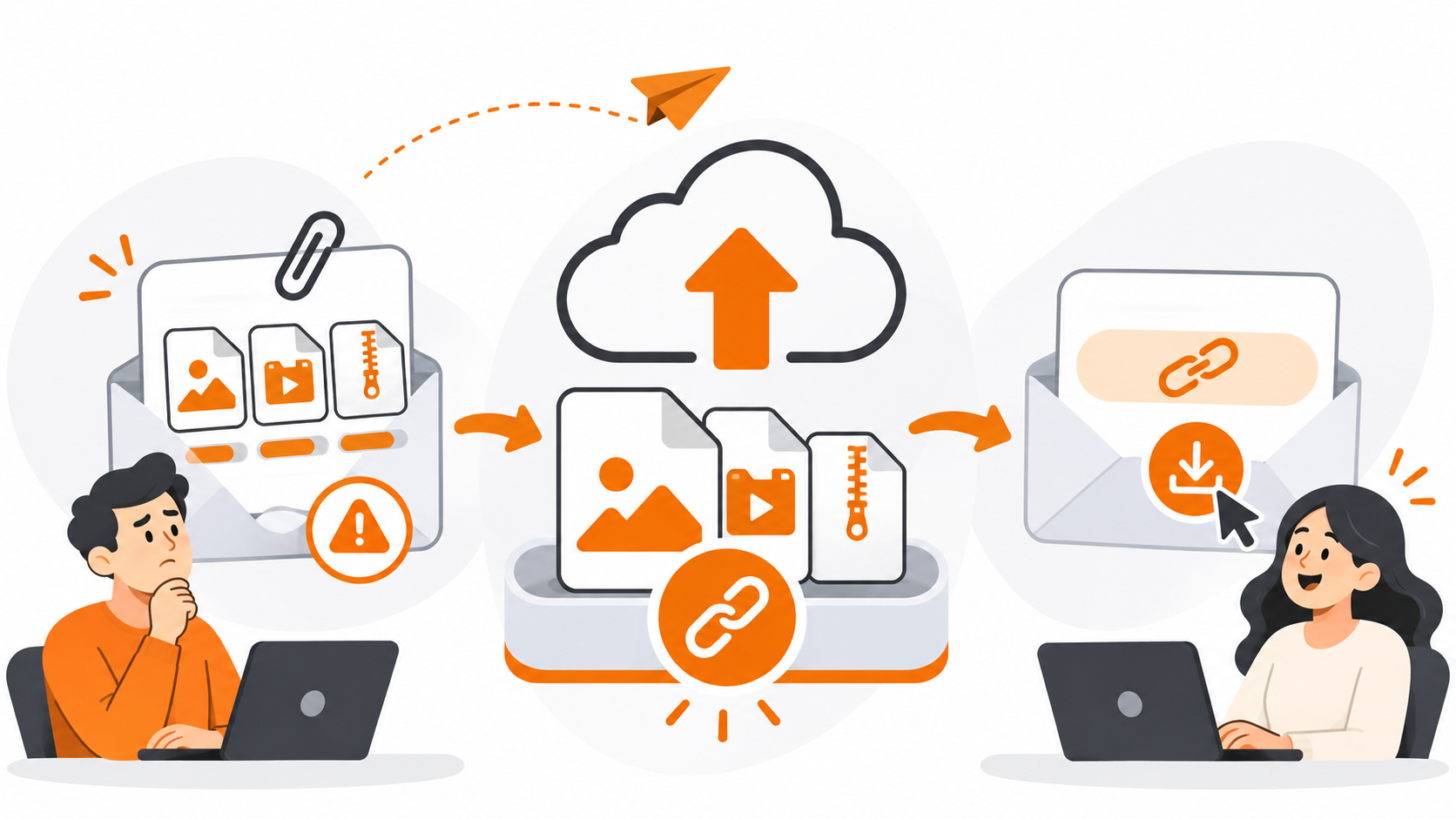
SendGBで大容量ファイルをメール送信する仕組み
SendGBはメールとは別にファイルをアップロードし、ダウンロードリンクを発行します。メールに含まれるのはリンクだけで、ファイルのデータ自体は含まれません。
- 無料転送: 1回につき最大5 GBまで送信でき、送信者も受信者もアカウントは不要です。
- 2つの共有方法: SendGBから最大5人の受信者にリンクをメール送信するか、リンクをコピーして自分のメールに貼り付けられます。
- 元のファイルをそのまま共有: 再圧縮は行われません。必要に応じてパスワードを設定でき、転送の有効期間中はダウンロード回数に制限がありません。
250 MB以下の無料転送では、ファイルを最大90日間保持できます。それを超えるサイズの無料転送では、最大7日間保持できます。5 GBを超えるファイルについては、SendGB Extraをご覧ください。
メールの容量制限を超えるファイルを送る方法
- SendGBを開き、ファイルまたはフォルダーを追加します。
- リンクモードを選択し、選択可能な保存期間を設定します。
- 必要に応じてパスワードを設定し、アップロードを開始します。
- 生成されたダウンロードリンクをコピーして、メールに貼り付けます。
- メールを送信し、リンクの有効期限が切れる前にファイルをダウンロードするよう受信者に伝えます。
関連記事:25 MBを超えるファイルを送る方法、Gmailで大容量ファイルを共有する方法。
よくある質問
Gmailの25 MB制限はファイル単位ですか、それともメール単位ですか?
個人向けGmailの制限は、1通のメールに添付するすべてのファイルの合計サイズに適用されます。10 MBのファイルを3つ添付すると合計30 MBとなり、上限を超えます。
Outlookの添付容量の上限は20 MBですか、それとも25 MBですか?
Outlook.comのメールサイズ上限は25 MBですが、MicrosoftのOutlookアプリ向けガイドでは、インターネットメールアカウントの上限は20 MBとされています。職場アカウントの設定は異なる場合があります。
上限が25 MBなのに、22 MBの添付ファイルを送信できなかったのはなぜですか?
22 MBのファイルはBase64エンコードによって約29.33 MBになり、さらにメールの付加データも加わります。エンコード後のメールに25 MBの上限を適用するサーバーでは、受信が拒否される場合があります。
100 MBのファイルをメールで送れますか?
mail.com Premiumが公表している添付容量の上限は100 MBですが、受信側もそのサイズのメールを受け取れる必要があります。SendGBなら、支払いや登録なしで、100 MBのファイルをダウンロードリンクとして共有できます。
Google DriveやOneDriveを使わずに大容量ファイルを送れますか?
はい。SendGBでは、登録なしで最大5 GBまで無料で転送できます。ダウンロードリンクは、利用しているメールサービスのリンクに関するセキュリティポリシーの範囲内で、メールを通じて共有できます。
メールに添付せず大容量ファイルを共有
ファイルがメールの容量制限を超える場合は、ダウンロードリンクで共有しましょう。