
Не получавате код за потвърждение от WeTransfer? Какво да направите
Опитвате се да изпратите файл с WeTransfer, но кодът за потвърждение не пристига. В повечето случаи имейлът е филтриран, в адреса има правописна грешка или използвате различен метод за вход от предишния.
Накратко: Първо проверете имейл адреса, папката за спам и пощата си през браузър. Ако файлът е спешен, можете да го изпратите веднага и със SendGB, без регистрация.
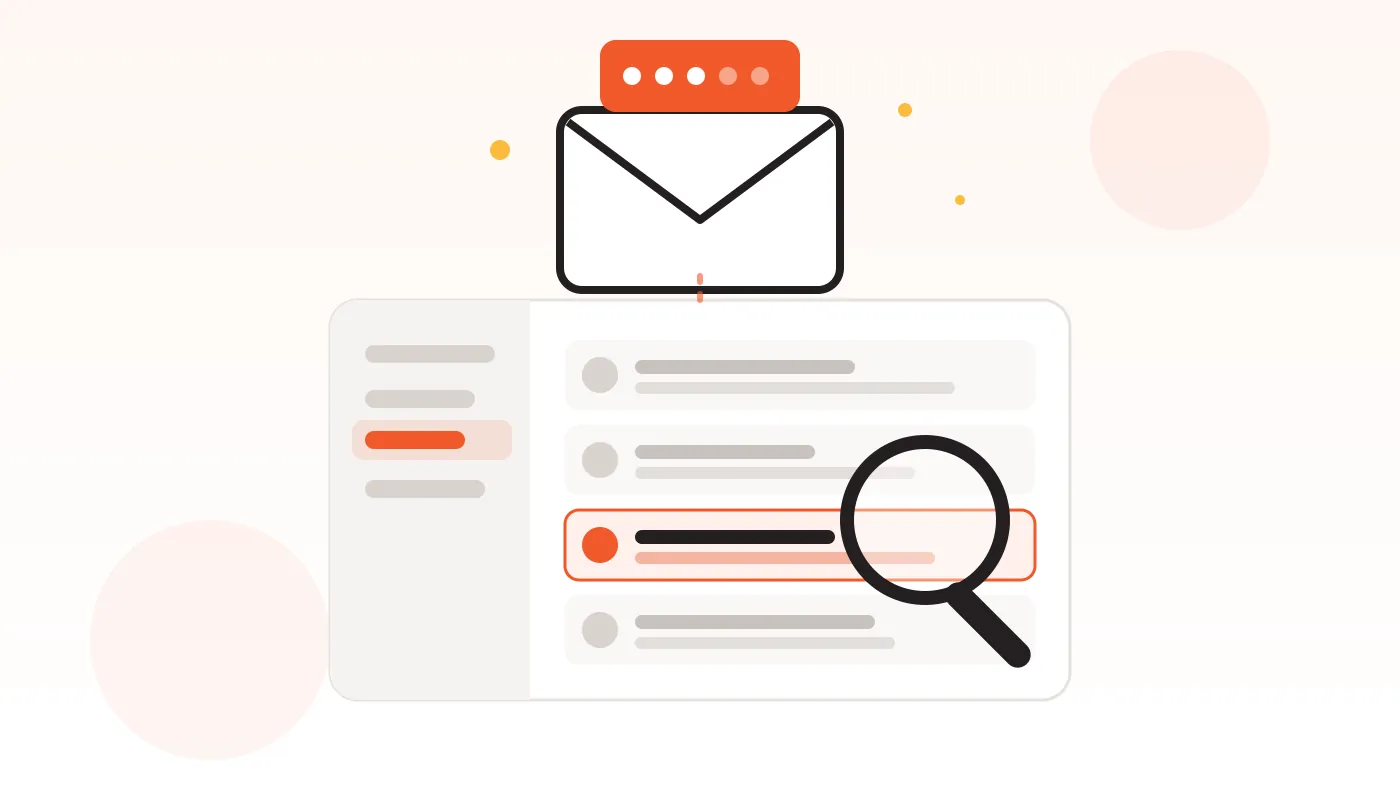
Какъв код или имейл очаквате?
Причините за липсващите съобщения са различни. Първо определете кой е вашият случай, за да не изпълнявате стъпки, които няма да помогнат.
| Какво виждате | Какво обикновено означава |
|---|---|
| Код при изпращане на файл | WeTransfer проверява имейл адреса ви. Започнете с основните проверки по-долу. |
| Код при влизане в профила | Възможно е профилът ви да използва вход без парола. Направете основните проверки, след което проверете метода си за вход. |
| Код от приложение за удостоверяване | Това е двуфакторно удостоверяване (2FA), а не код по имейл. |
| Липсва имейл за нулиране на паролата | Профилите, създадени чрез Google, Apple или Slack, не използват парола за WeTransfer. |
| Получателят не е получил имейла за изтегляне | Това е проблем с доставянето при получателя, а не проблем с кода. |
Първо направете основните проверки
Тези стъпки решават проблема в повечето случаи. Изпълнете ги в този ред.
- Проверете адреса. Дори малка правописна грешка изпраща кода в грешна пощенска кутия. Коригирайте адреса и поискайте нов код.
- Проверете папките за спам и нежелана поща. Потърсете
noreply@wetransfer.comв пощата си и добавете този адрес към доверените си контакти. - Отворете пощата си в уеб браузър. Мобилните приложения и настолните програми като Outlook могат да скриват някои папки. Уеб версията на пощата ви показва всички папки.
- Изчакайте, след което поискайте повторно изпращане. Изчакайте около 60 секунди, преди да поискате нов код.
- Проверете дали адресът ви е блокиран. WeTransfer има страница за възстановяване на получаването на имейли, ако съобщенията от услугата до вашия адрес са спрели.
Използвате служебен или учебен имейл?
Фирмените пощенски сървъри често филтрират автоматичните имейли. Помолете ИТ екипа си да провери дали съобщенията от WeTransfer се блокират или задържат. Изчистването на кеша на браузъра няма да помогне в този случай, защото проблемът е в пощенския сървър.
Проверете метода си за вход
В много случаи липсата на код всъщност е проблем с влизането в профила.
- Вход чрез външен профил. Ако сте се регистрирали чрез Google, Apple или Slack, натиснете бутона „Продължете с“ за съответната услуга. Не чакайте код по имейл.
- По-стари профили, създадени с имейл. Профилите, създадени с имейл преди ноември 2024 г., може да изискват парола. Използвайте „Забравена парола“ под полето за вход.
- Двуфакторно удостоверяване. Кодът се генерира от приложението ви за удостоверяване. Ако сте преинсталирали приложението, потърсете WeTransfer в списъка с профили. Поддръжката на WeTransfer не може да изключи 2FA вместо вас.
За други случаи вижте официалната помощна страница на WeTransfer за проблеми с влизането.
Нужен ли ви е профил, за да използвате WeTransfer?
От ноември 2024 г. WeTransfer изисква профил за изпращане на файлове. Затова услугата ви иска код.
- Изпращане: необходим ви е профил. Той се създава, след като потвърдите имейл адреса си.
- Цена: безплатният профил не е платен план. Не е нужно да купувате нищо.
- Изтегляне: получателят няма нужда от профил.
Ако трябва да изпратите файла веднага
Понякога изпращането на файла не търпи отлагане. В такъв случай можете да създадете нов трансфер със SendGB. Нито вие, нито получателят имате нужда от профил.
- Отворете началната страница на SendGB.
- Добавете файловете или папките си — до 5 GB на трансфер.
- Изберете режим с връзка или режим за изпращане по имейл до 5 получатели.
- Добавете парола, ако искате допълнителна защита.
- Копирайте връзката и я изпратете на получателя.
Обърнете внимание: така създавате нов трансфер в SendGB. Това не решава проблема с профила ви в WeTransfer и не ви позволява да отворите файл, който някой ви е изпратил чрез WeTransfer.
Често задавани въпроси
Защо WeTransfer иска код за потвърждение?
Кодът потвърждава, че имейл адресът, от който изпращате, е ваш. Това не позволява на други хора да изпращат файлове от ваше име.
Нужен ли е профил на получателя, за да изтегли файловете?
Не. Получателят може да изтегли файловете от трансфер в WeTransfer без профил.
Отпада ли изискването за профил в WeTransfer при изпращане чрез връзка?
Не. В WeTransfer ви е необходим профил за изпращане както по имейл, така и чрез връзка.
Имейлът за нулиране на паролата същото ли е като код за вход?
Не. Кодът за вход ви позволява да влезете без парола. Имейлът за нулиране ви позволява да зададете нова парола, а профилите с вход чрез външна услуга нямат такава.
Мога ли да изпратя файл без никакъв профил?
Да, със SendGB. Можете да изпращате до 5 GB на трансфер без профил, а броят на изтеглянията е неограничен.
Изпратете файла си без забавяне
Първо проверете адреса си, папката за спам и метода за вход. Ако файлът е спешен, изпратете го чрез връзка още днес.